
从创建密钥到看懂用量
按下面三步走:先创建 API 密钥并复制请求端点,再确认自己能访问的渠道和模型,最后在使用记录里看懂输入、输出、缓存命中和思考 tokens。
创建 API 密钥并复制接入信息
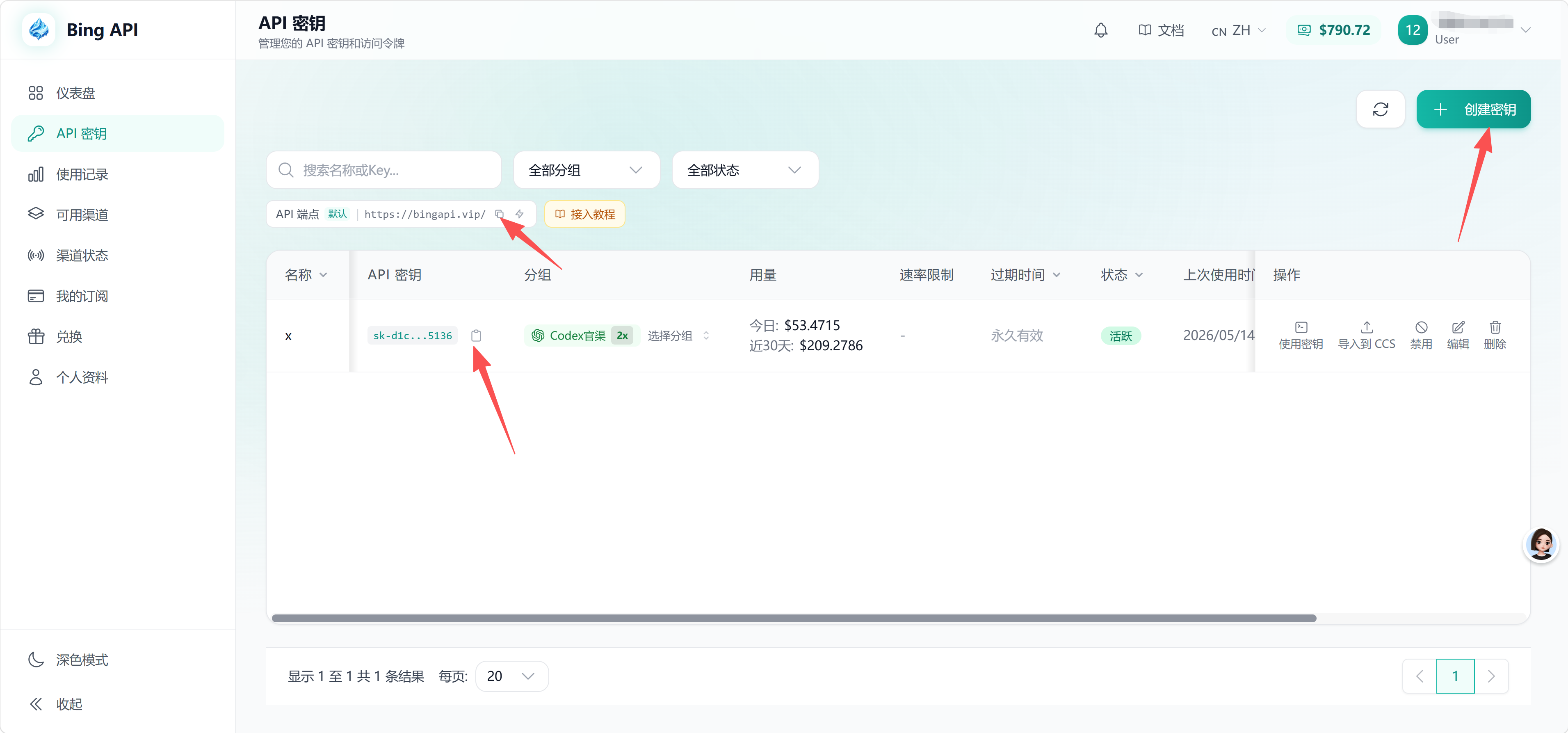
进入 API 密钥 页面后,点击右上角的 创建密钥。创建完成后复制表格里的 API Key,再复制页面上方的 API 端点 https://bingapi.vip/。
如果你忘记如何接入,旁边的 接入教程 按钮会回到这份文档。
- 点击 创建密钥,生成一条自己的 API Key。
- 复制 API 密钥,后续客户端鉴权会用到它。
- 复制 API 端点,客户端的 Base URL 填
https://bingapi.vip/。 - 需要配置 Codex 时,继续往下看 Codex 配置教程。
了解渠道、模型和计费方式
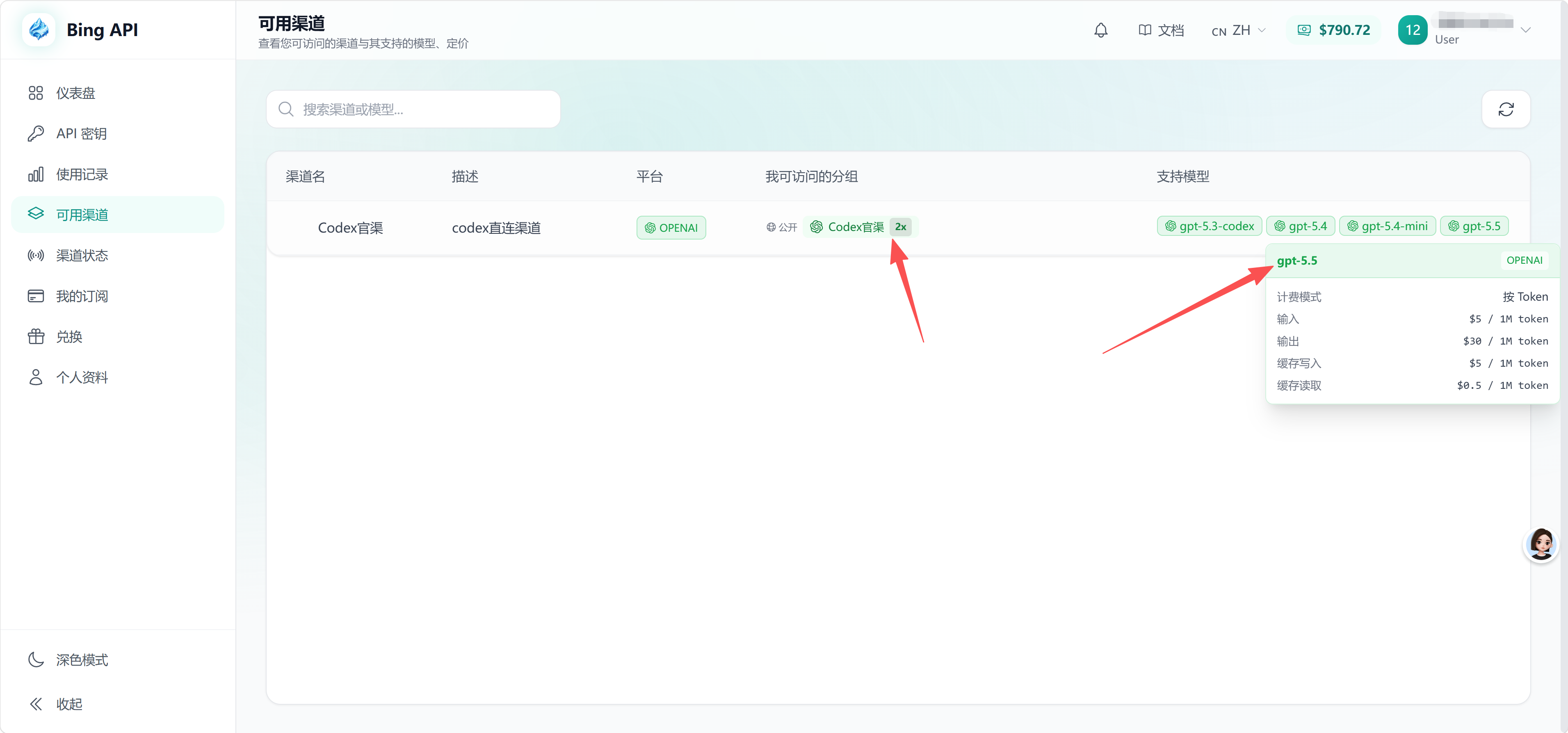
可用渠道 页面会告诉你当前账号可以走哪些渠道、能访问哪些分组、支持哪些模型。分组旁边的倍率,例如 2x,表示这个分组会按对应倍率计算消耗。
显示这个渠道允许你使用的分组。请求会按密钥所属分组和渠道规则匹配。
模型标签就是请求时可填写的模型名,例如 gpt-5.5。
鼠标放到模型标签上,可以看到输入、输出、缓存写入、缓存读取等价格。
缓存命中表示重复上下文被命中缓存,通常会按更低的缓存读取价格记录。最终费用仍以使用记录里的实际费用为准。
看懂使用记录里的 token 和费用
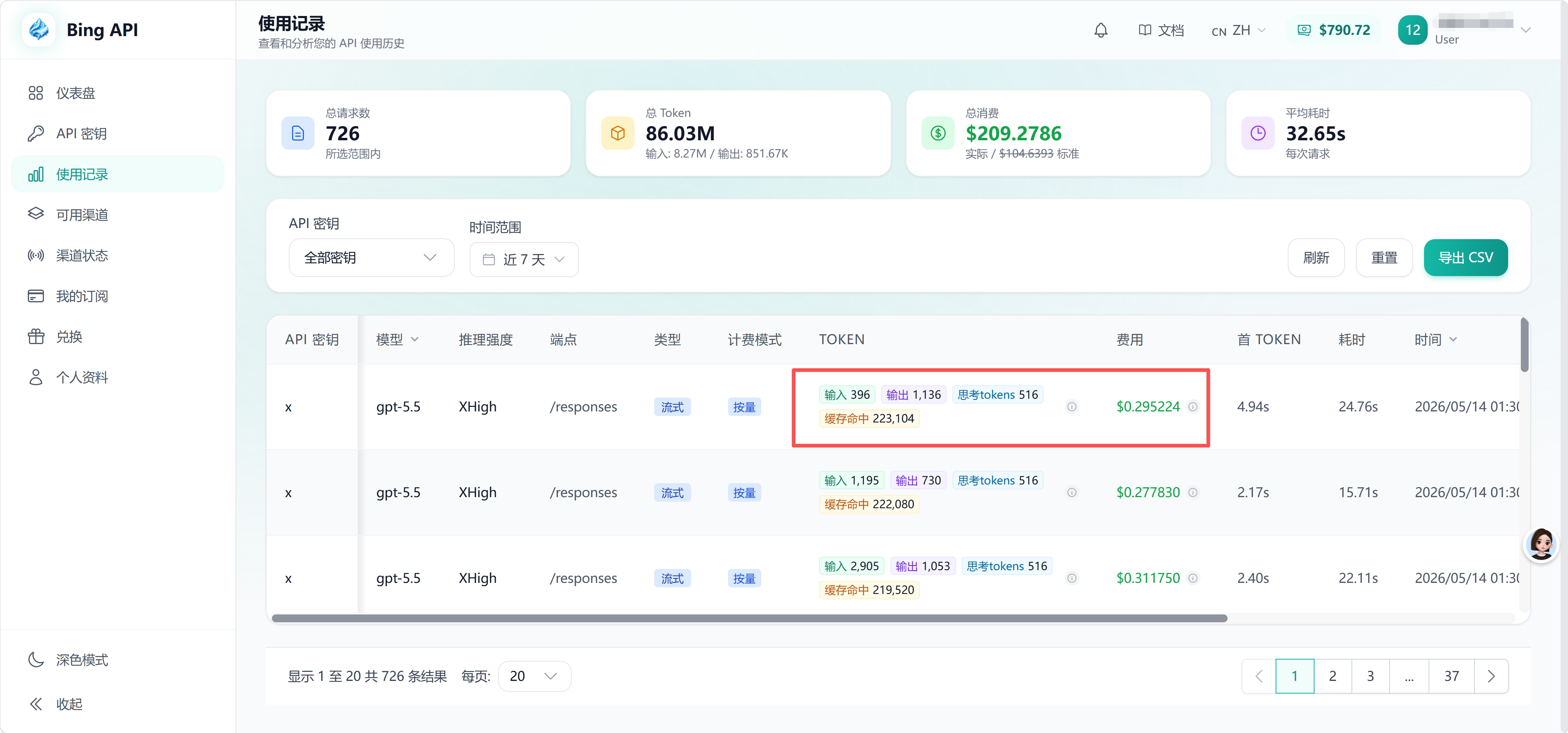
使用记录 会按每一次请求展示模型、推理强度、端点、请求类型、计费模式、token 明细和费用。这里是判断一次请求实际消耗的地方。
输入是请求和上下文消耗,输出是模型最终返回内容消耗。
思考 tokens 来自上游返回的 reasoning token 字段;没有返回时显示为 0。
缓存命中会单独显示,方便你判断重复上下文是否被缓存读取。
费用列旁边的提示图标会展开本次请求的 token 明细和计费明细。看单条请求时,以这一行自己的数字为准,不需要拿其它请求推算。
把 Codex 接入 BingAPI
本页只讲 Codex 的配置方式:准备 API Key,写入
config.toml 和 auth.json,然后在终端运行
codex 测试对话。
打开 Codex 配置目录
Codex 的全局配置默认放在用户目录下的 .codex 文件夹。首次安装后如果没有
config.toml 或 auth.json,直接手动创建即可。
按下 Win + R,输入下面路径并回车:
%userprofile%\.codex在访达按下 Command + Shift + G,输入下面路径并回车:
~/.codex-
1
config.toml
Codex 的核心配置文件,用来指定模型、服务商和接口地址。
-
2
auth.json
保存 BingAPI 的 API Key,Codex 会从这里读取鉴权信息。
-
3
AGENTS.md
可选文件,用来写 Codex 的全局工作说明;本教程不需要配置它。
配置 config.toml
打开或新建 config.toml,复制下面内容保存。默认模型已设置为
gpt-5.5,思考强度为 xhigh。
disable_response_storage = true
model = "gpt-5.5"
model_provider = "bingapi"
model_reasoning_effort = "xhigh"
model_verbosity = "high"

[features]
web_search_request = true

[model_providers.bingapi]
base_url = "https://bingapi.vip/"
name = "bingapi"
requires_openai_auth = true
wire_api = "responses"
如果你的 config.toml 已经有 MCP、插件或项目配置,不要整文件覆盖。只需要补上
model_provider 和 [model_providers.bingapi] 相关内容。
配置 auth.json
打开或新建 auth.json,把 你的 BingAPI Key
替换为你在 BingAPI 后台创建的 API Key。
{
  "OPENAI_API_KEY": "你的 BingAPI Key"
}- 请使用 Codex 可用的 API Key,复制时不要带多余空格或换行。
- 如果你已经有
auth.json,只需要确认里面存在OPENAI_API_KEY。 - API Key 属于敏感信息,不要发到公开聊天、截图或仓库里。
启动 Codex 测试
保存两个配置文件后,打开终端执行:
codex进入 Codex 对话界面后,发送一句简单问题。如果能正常回复,说明 BingAPI 已经配置成功。
常见问题
提示找不到 auth.json 怎么办?
在 .codex 目录里新建 auth.json,写入上面的 JSON 内容即可。
提示鉴权失败怎么办?
先检查 OPENAI_API_KEY 是否完整,再确认 API Key 仍可用,并且
base_url 是 https://bingapi.vip/。
想换模型怎么办?
修改 config.toml 里的 model。建议选择你账号中稳定可用的模型。